
Gửi dữ liệu đã quét theo định dạng e-mail từ Máy in
Bạn có thể gửi dữ liệu đã quét theo định dạng e-mail từ máy in.
Trước khi sử dụng chức năng này, vui lòng kiểm tra như sau.
-
Máy in được kết nối với mạng LAN.
Đảm bảo máy in được kết nối với mạng LAN đúng cách.
-
Hoàn tất các cài đặt máy chủ mail bằng Remote UI.
-
Chỉ định cài đặt gửi dữ liệu đã quét theo định dạng e-mail bằng Remote UI.
Làm theo quy trình dưới đây để gửi dữ liệu đã quét theo định dạng e-mail từ máy in.
-
Nạp bản gốc trên màn quét hoặc vào ADF (Bộ nạp tài liệu tự động).
-
Chọn
 Quét(Scan) trên màn hình TRANG CHỦ.
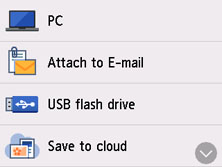
Màn hình chọn vị trí lưu/chuyển tiếp dữ liệu sẽ hiển thị.
-
Chọn
 Đính kèm vào E-mail(Attach to E-mail).
 -
Chọn
 E-mail trực tiếp từ tbị(E-mail directly from device).
 -
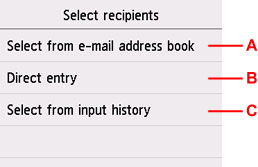
Chọn Chọn người nhận(Select recipients).
-
Chỉ định (những) người nhận.
-
A: Chọn người nhận từ sổ địa chỉ.
-
B: Nhập địa chỉ e-mail của người nhận.
-
C: Chọn người nhận từ lịch sử nhập.
-
-
Thực hiện cài đặt gửi mail.
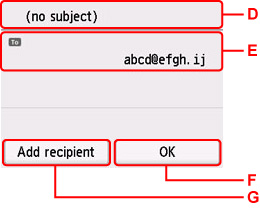
Màn hình bên dưới xuất hiện.
-
D: Nhập chủ đề.
-
E: Chọn các mục bên dưới.
- Để thay đổi Cc hoặc Bcc thành Tới, chọn người nhận rồi chọn Thay đổi người nhận(Change to To).
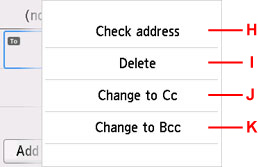
H: Kiểm tra địa chỉ. Chọn Sửa(Edit) sẽ cho phép bạn thay đổi địa chỉ.
I: Chọn Có(Yes) sẽ xóa người nhận.
J: Chọn để thay đổi thành Cc (đồng gửi).
K: Chọn để thay đổi Bcc (gửi riêng).
 Lưu ý
Lưu ý -
F: Hoàn tất chỉ định người nhận.
-
G: Thêm người nhận.
-
-
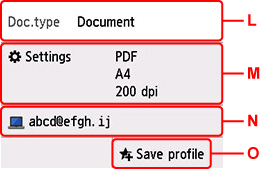
Chỉ định cài đặt nếu cần.
-
L: Chọn loại tài liệu.
- Tài liệu(Document)
- Chọn để quét tài liệu.
- Ảnh(Photo)
- Chọn để quét ảnh.
-
M: Hiển thị màn hình Cài đặt quét(Scan settings).
Để tìm hiểu thêm về các mục cài đặt:
-
N: Thay đổi điểm đích của e-mail/màn hình.
-
O: Chọn để đăng ký cài đặt quét hiện tại làm cài đặt tùy chỉnh.
-
-
Nhấn nút Đen(Black) hoặc nút Màu(Color).
Lưu ý- Nếu bản gốc không được nạp đúng, thông báo sẽ được hiển thị trên màn hình cảm ứng. Nạp bản gốc trên màn quét hoặc trong ADF tùy theo các cài đặt quét.
-
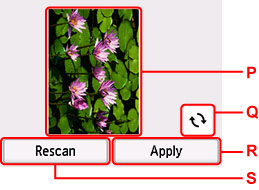
Nếu bạn chọn BẬT(ON) cho Xem trước(Preview) trên màn hình cài đặt quét:
Màn hình xem trước sẽ hiển thị trước khi gửi bản gốc đã quét theo định dạng e-mail.
-
P: Hiển thị màn hình xem trước dữ liệu quét.
-
Q: Chọn để xoay màn hình xem trước.
Hiển thị khi bạn chọn PDF hoặc PDF nén(Compact PDF) cho Địnhdạng(Format) trên màn hình cài đặt quét.
-
R: Chọn để gửi bản gốc đã quét theo định dạng e-mail.
-
S: Chọn để quét lại bản gốc.
-
-
Nếu bạn nạp bản gốc trong ADF:
Máy in bắt đầu quét và gửi dữ liệu đã quét theo định dạng e-mail.
-
Nếu bạn nạp bản gốc trên màn quét:
-
Khi bạn chọn JPEG cho Địnhdạng(Format) trên màn hình cài đặt quét:
Máy in bắt đầu quét và gửi dữ liệu đã quét theo định dạng e-mail.
-
Khi chọn PDF hoặc PDF nén(Compact PDF) cho Địnhdạng(Format) trên màn hình cài đặt quét:
Màn hình xác nhận hỏi bạn có tiếp tục quét không sẽ hiển thị sau khi quét xong.
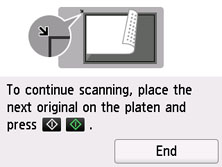
Nếu bạn tiếp tục quét, nạp bản gốc trên màn quét và bắt đầu quét.
Nếu bạn không tiếp tục quét, chọn Kết thúc(End). Dữ liệu đã quét sẽ được gửi theo định dạng e-mail trong một tập tin PDF.
Lấy bản gốc ra khỏi màn quét hoặc khe tài liệu ra sau khi quét xong.
-
Kiểm tra nhật ký gửi
Chọn Kiểm tra nhật ký gửi(Check send log) trên E-mail trực tiếp từ tbị(E-mail directly from device) sẽ hiển thị các mục bên dưới.
-
Hiển thị nhật ký gửi(Display send log)
Hiển thị nhật ký gửi của máy in (tối đa 100). Chọn mục để kiểm tra thêm thông tin.
-
In nhật ký gửi(Print send log)
In ra nhật ký gửi của máy in. Chọn Có(Yes) để bắt đầu in.
